操作マニュアル
- 管理者用ログイン
- 管理者用ログイン
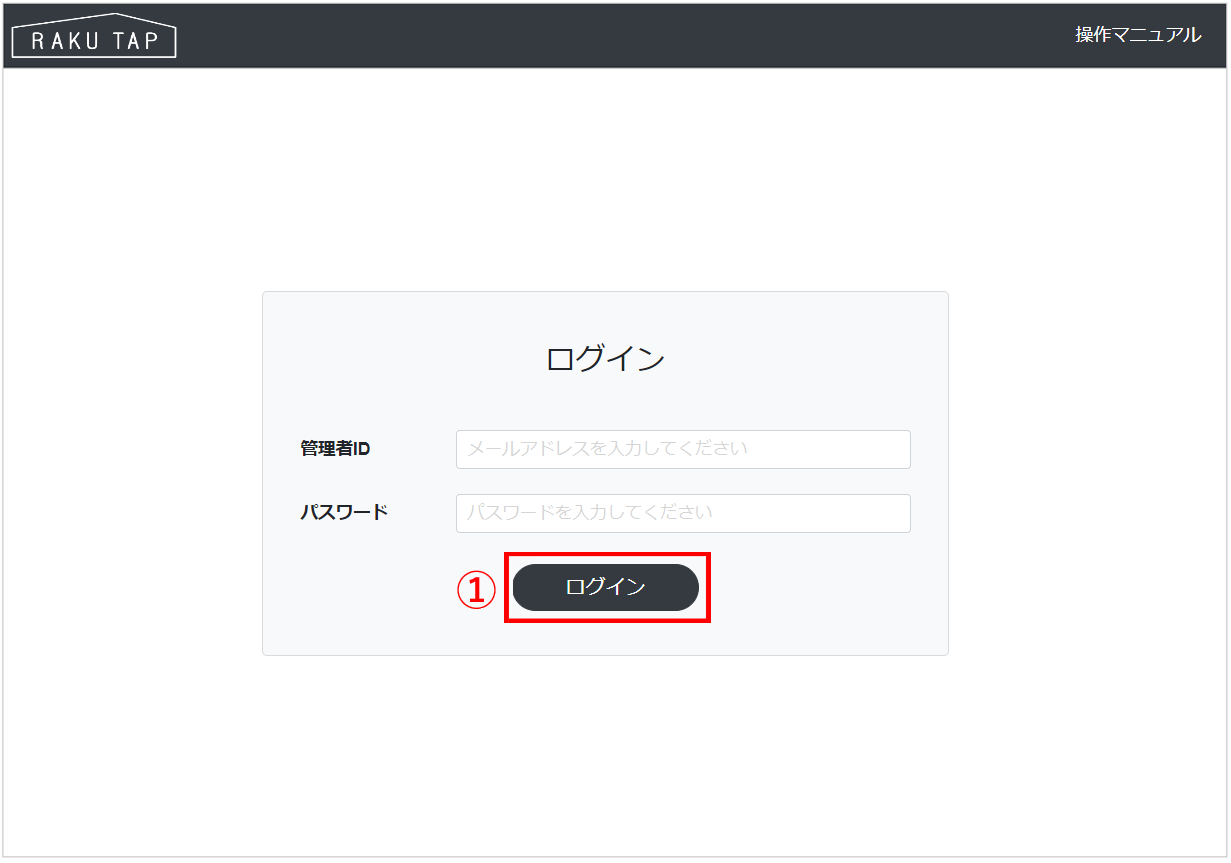
- https://servicesmng.rakutap.jp/にアクセスすると、ログイン画面が開きます。
管理者IDとパスワードを入力して、ログインをクリックすると契約一覧が開きます。
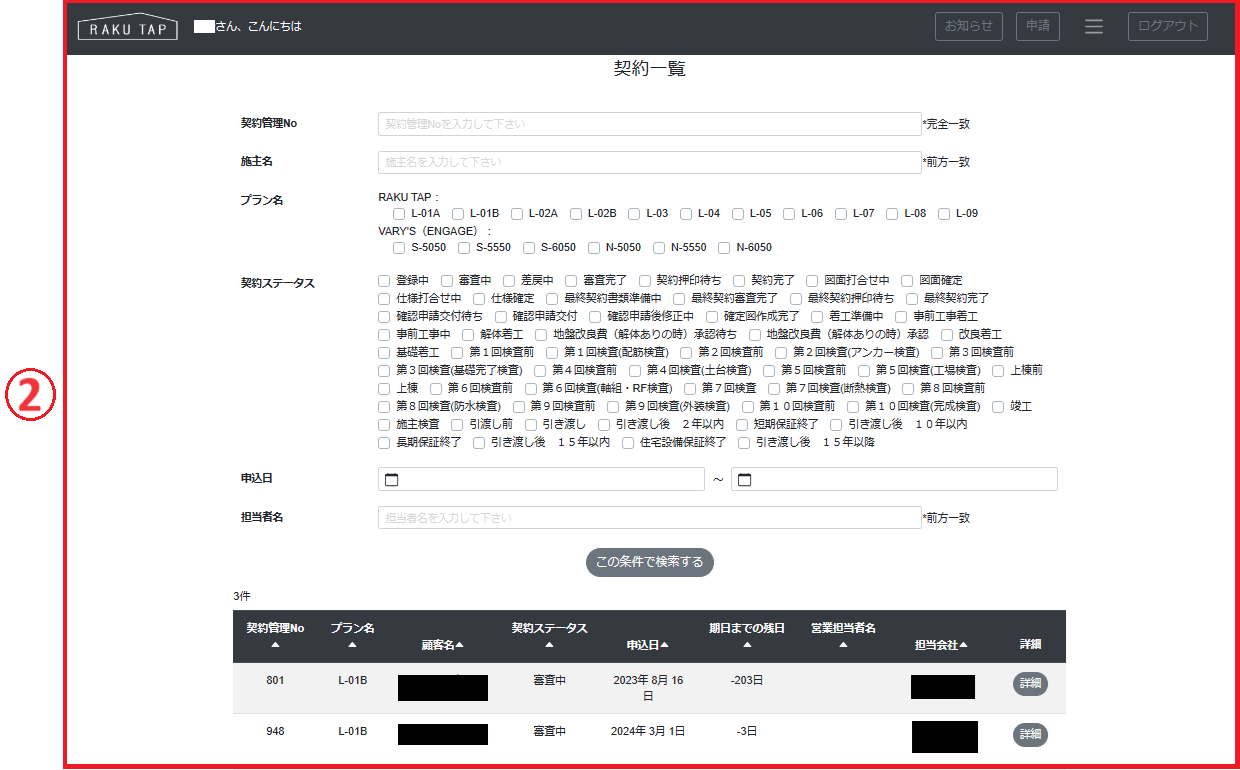
- ログインが完了しました。
新規にログインする場合
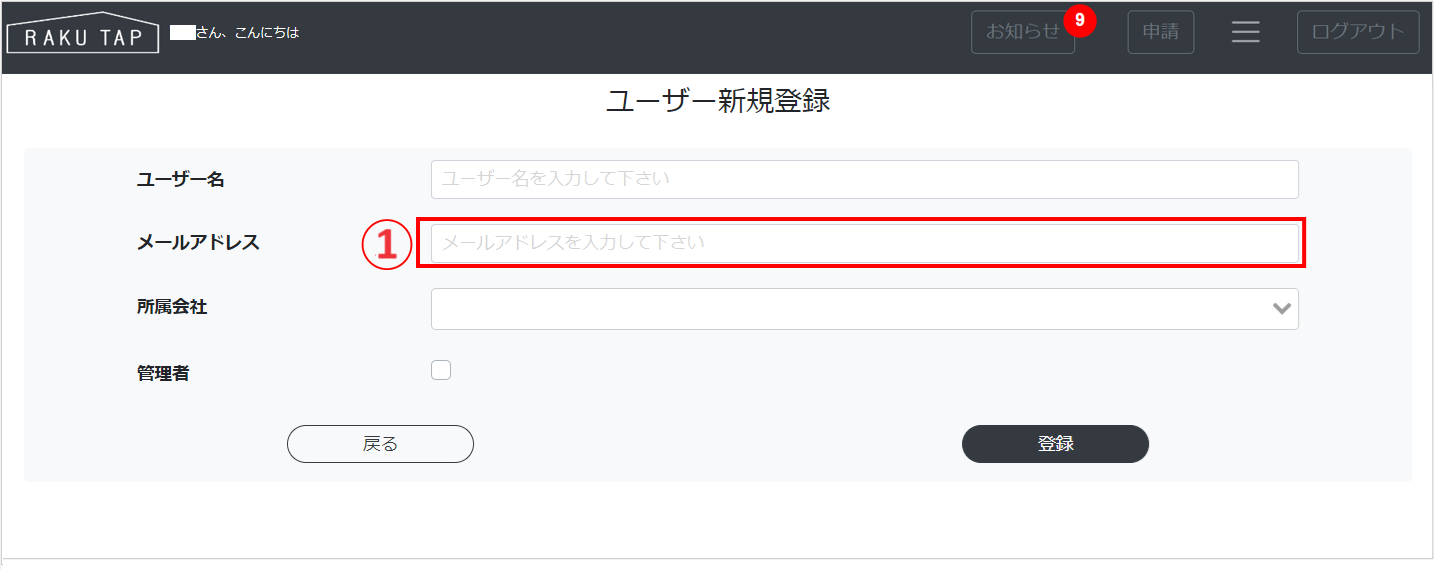
- 管理権限者によって、ユーザー登録機能よりユーザーを登録してアカウントを発行します。
ユーザーを新規に登録する手順は 管理権限>管理者を設定する を参照ください。
ユーザー登録の際に入力したメールアドレスが管理者IDになります。
メールアドレスを変更した場合は、メールは送信されません。
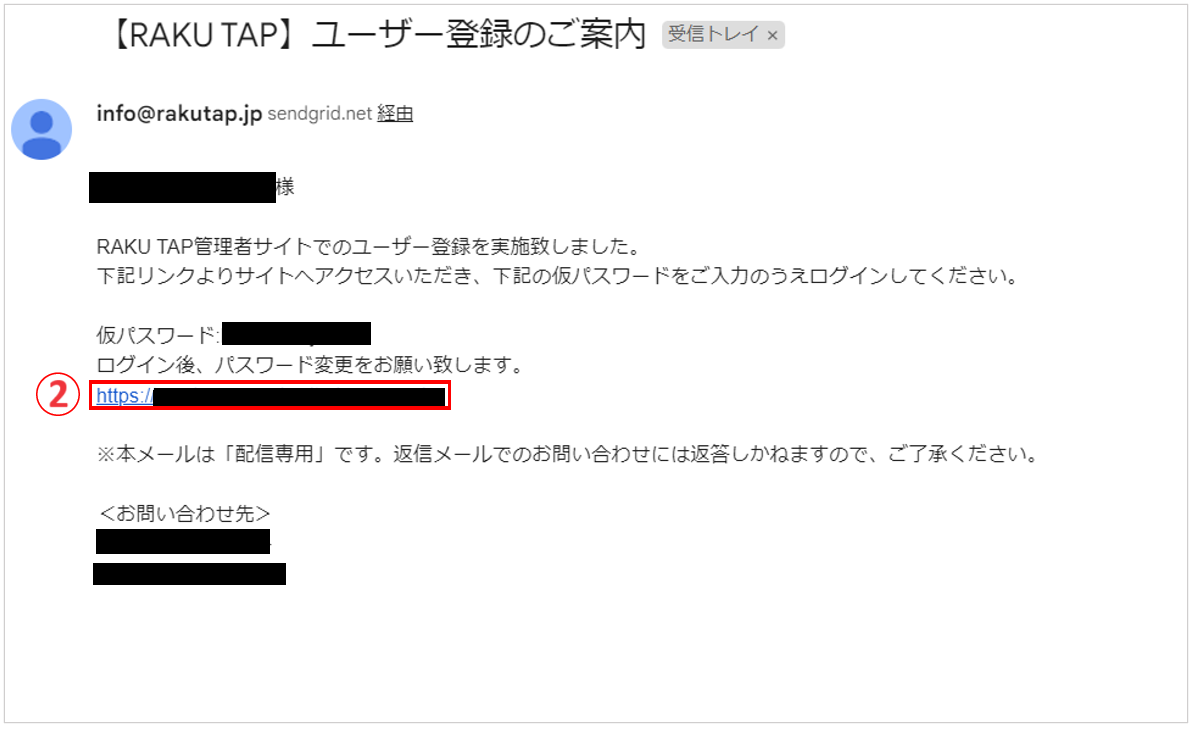
- 登録したメールアドレス宛にメールが届きます。
件名:【RAKU TAP】ユーザー登録のご案内
メール本文に仮パスワードが表示されます。
※メールアドレスに入力したアドレスはログイン用のIDになっています。
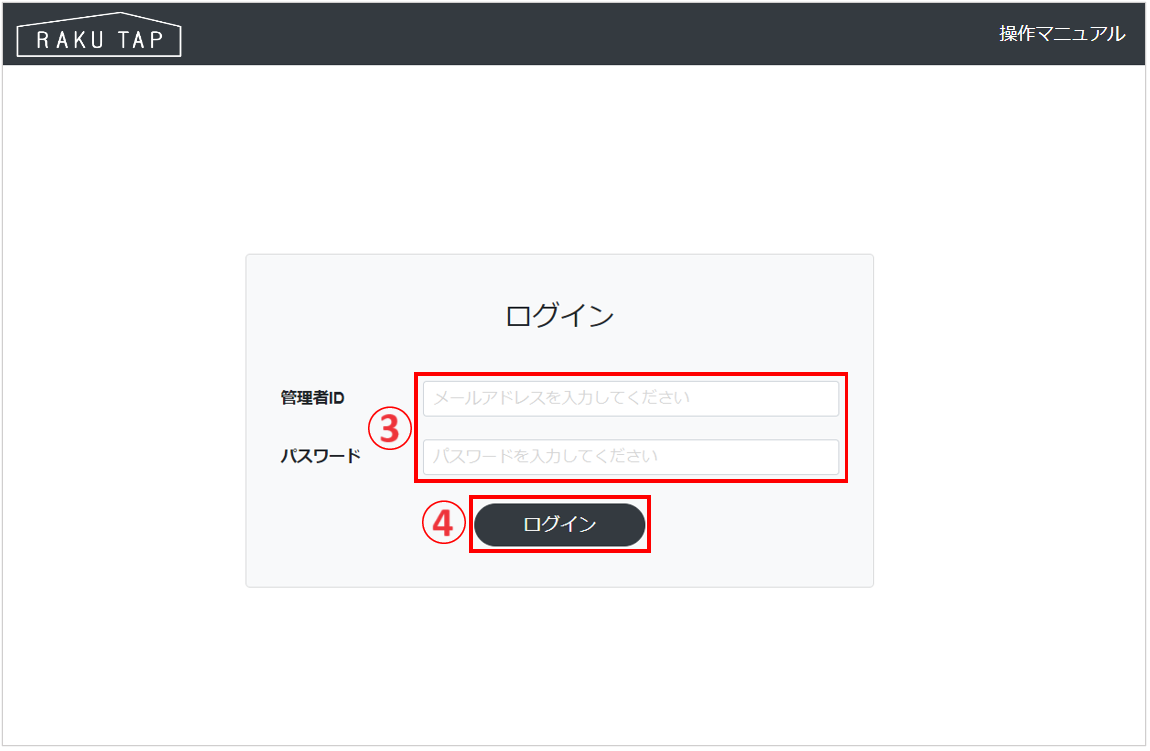
- 「管理者ID」にユーザー登録のご案内メールを受信したメールアドレスを入力し、 「パスワード」にメール本文の仮パスワードを入力してください。
- ログインをクリックします。
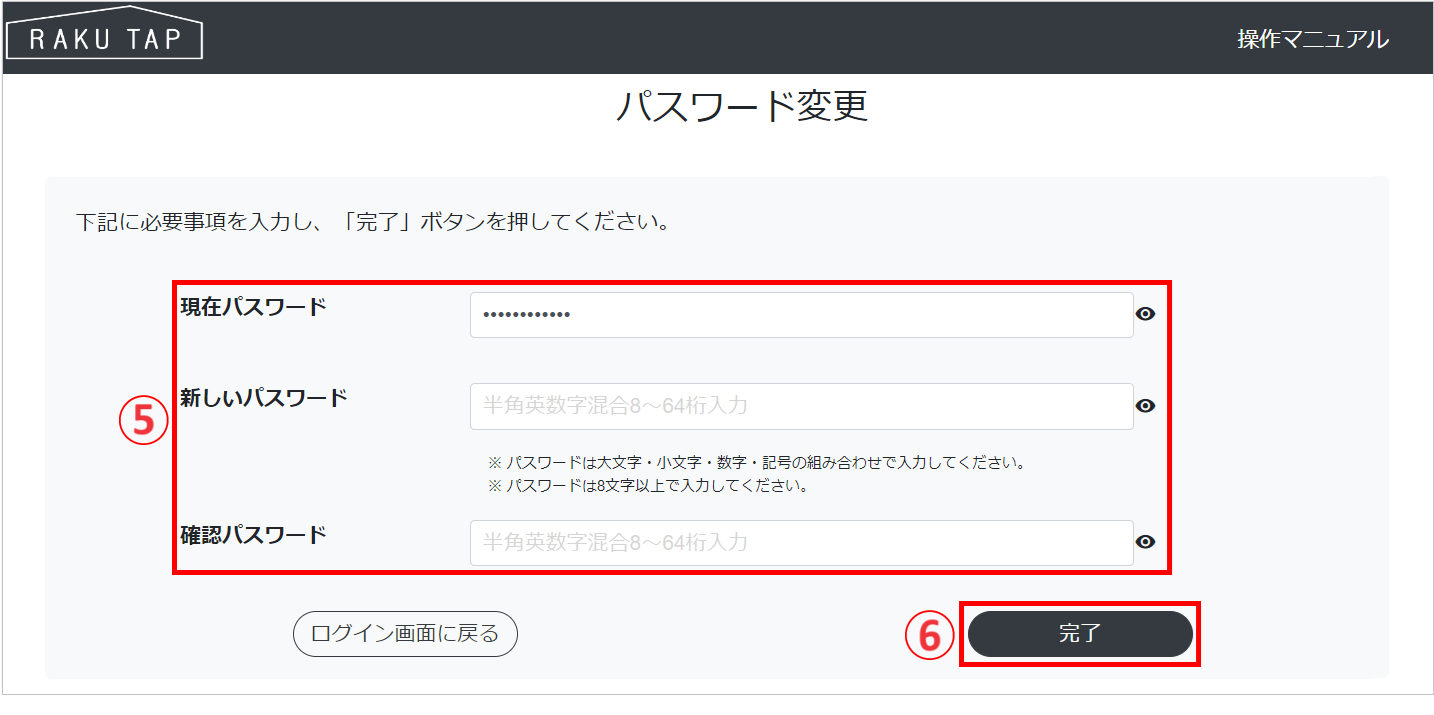
- メール本文の仮パスワードを「現在パスワード」に入力し、「新しいパスワード」「確認パスワード」に新しく設定するパスワードを入力してください。
- 完了をクリックします。
※ 新しいパスワードに変更した後はそのままログインできます。
※ パスワードは大文字・小文字・数字・記号をすべて組み合わせて入力してください。
※ 記号は「!・#・$・%」以外の記号が使用できます。
※ パスワードは8文字以上で入力してください。
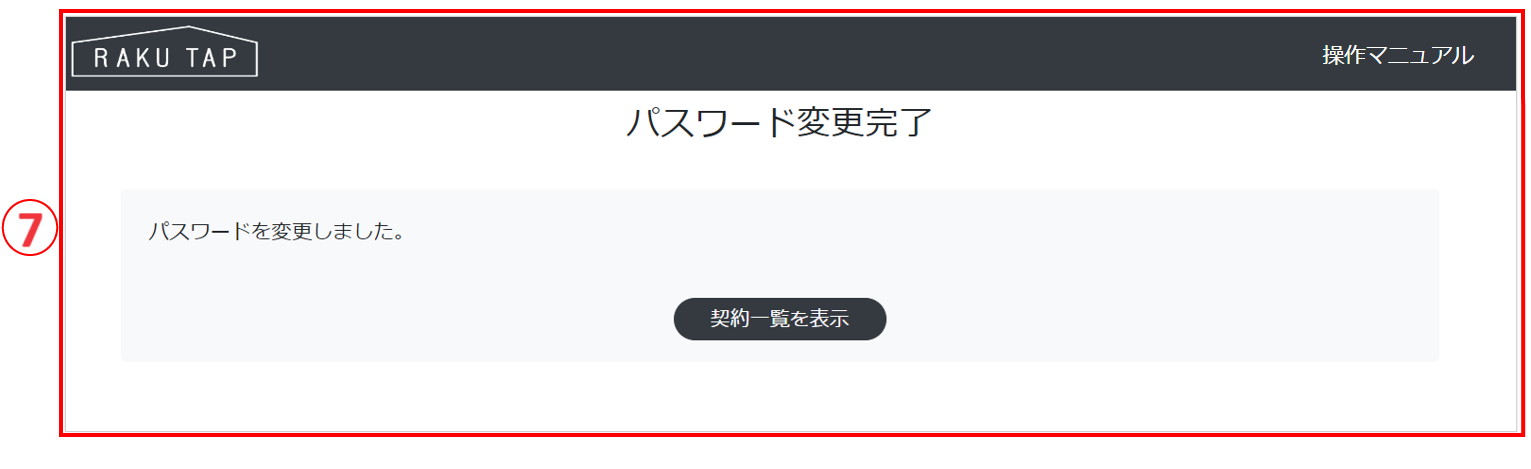
- パスワードの変更が完了しました。
※新規ログイン以外ではパスワードの変更はできません。
※パスワードの変更が必要な場合には、it’s Houseへお問い合わせください。
ログアウトしてしまう場合
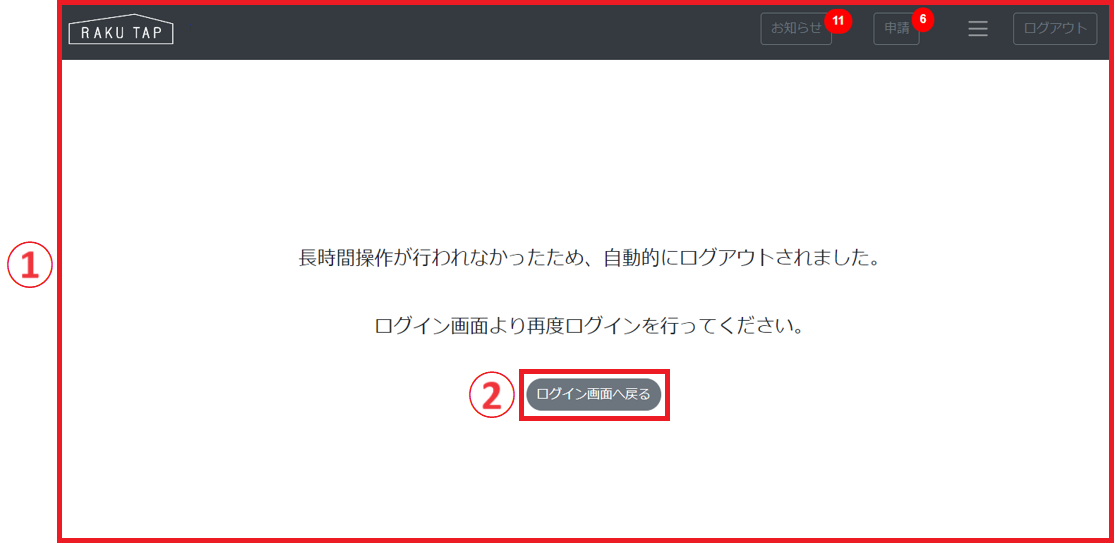
- ログイン後、画面操作が30分間行われなかった場合、ログアウトします。
-
ログイン画面へ戻るをクリックします。
ログイン画面から再度ログインを行ってください。